Voltmax Energy Solutions au Luxembourg

L'application SolarEdge n'affiche pas les données de production

L'application SolarEdge n'affiche pas les données de production

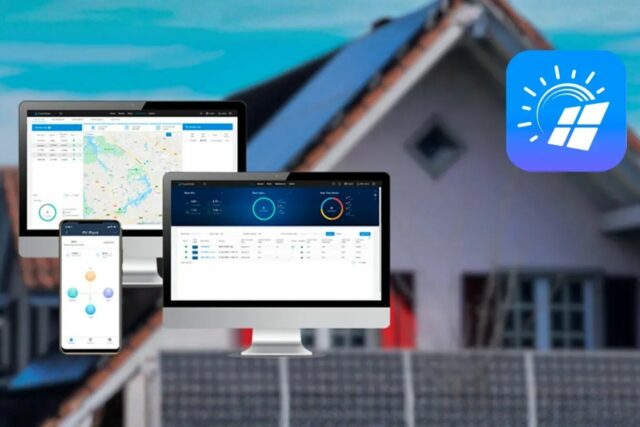
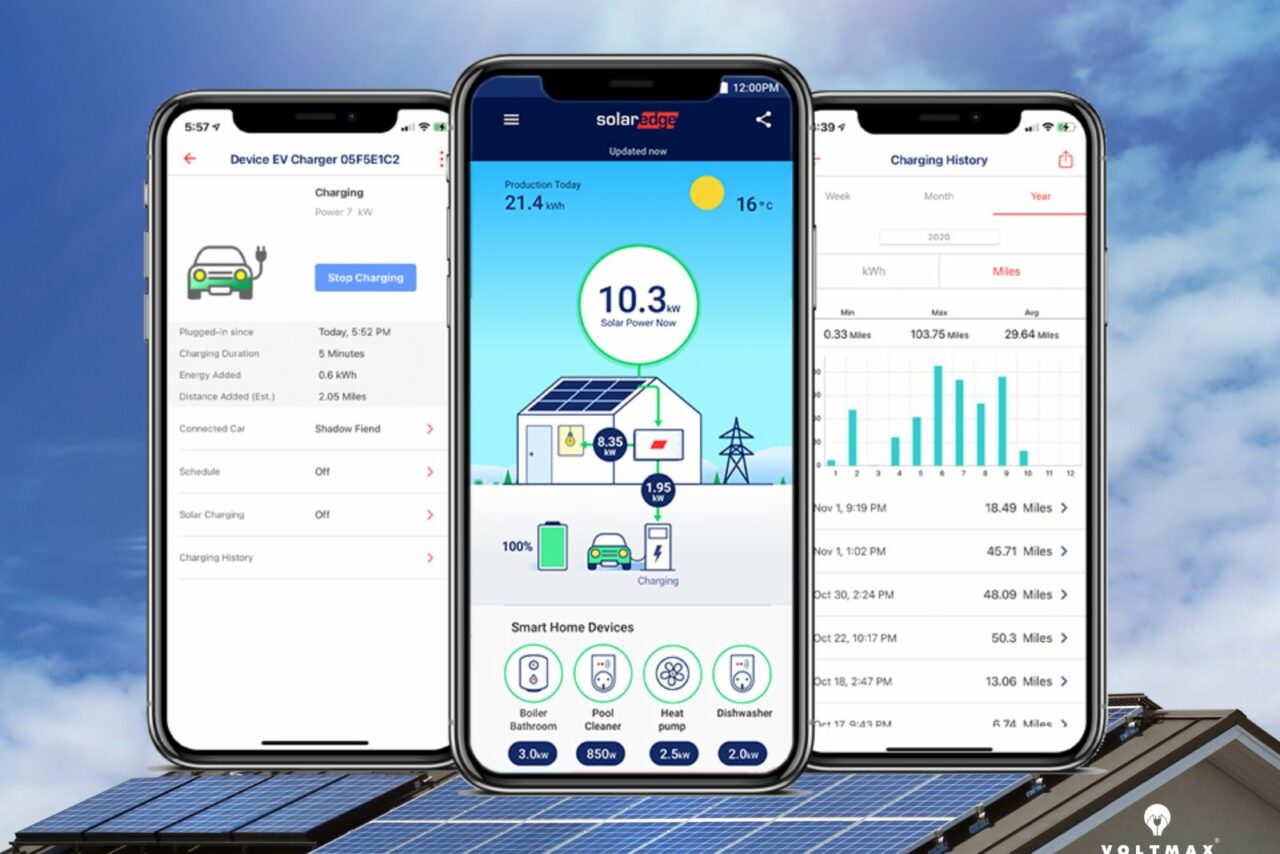
Si l'application mySolarEdge n'affiche pas les données de production, le problème est souvent lié à la communication entre l'onduleur et les serveurs de surveillance de SolarEdge, et non nécessairement à la production solaire elle-même. Selon SolarEdge, les données de surveillance sont généralement mises à jour toutes les 15 minutes ; les utilisateurs peuvent consulter le champ « Dernière mise à jour » dans le tableau de bord de l'application ou sur la page Détails du site.

Cette distinction est importante. Un système peut continuer à produire de l'énergie même si l'application n'affiche pas les valeurs actuelles, car la production et la communication sont gérées séparément. SolarEdge précise d'ailleurs qu'un problème de communication n'implique pas automatiquement l'arrêt de la production du système photovoltaïque.

Commençons par la question la plus simple : les données de production ont-elles jamais été visibles ?

SolarEdge recommande de vérifier en premier lieu si les données de production ont déjà été affichées dans l'application. Si ces données n'ont jamais été visibles, le propriétaire du système doit contacter l'installateur afin de vérifier la communication avec l'onduleur. Si l'application fonctionnait auparavant, mais que la dernière mise à jour date de plus de 24 heures, SolarEdge conseille ensuite de vérifier la communication avec le système.

Étape 1 : Vérifier si l'onduleur communique

La première vérification pratique consiste à confirmer la communication au niveau de l'onduleur lui-même.

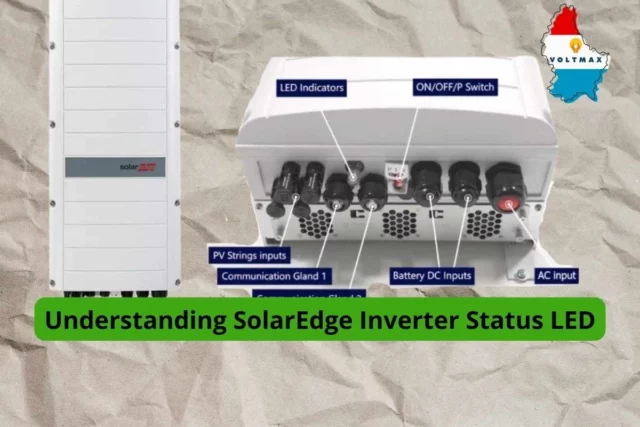
Pour les onduleurs SolarEdge sans écran LCD, la LED bleue est l'indicateur principal. Lorsqu'elle est allumée, l'onduleur communique avec la plateforme de surveillance. La documentation SolarEdge relative aux LED confirme également que toute combinaison de LED, la LED bleue étant allumée, indique une communication avec la plateforme de surveillance.

Pour les onduleurs dotés d'un écran LCD, SolarEdge invite les utilisateurs à accéder à l'écran de communication avec le serveur. Si l'écran affiche S_OK, l'onduleur est connecté au serveur de surveillance.
Faites défiler les écrans jusqu'à voir l'image ci-dessous :

Il s'agit d'un contrôle essentiel car il permet de distinguer un problème de surveillance d'un problème système plus général. SolarEdge explique également que, sur les systèmes équipés d'un écran LCD, Pac [W] indique la quantité de puissance CA actuellement produite.
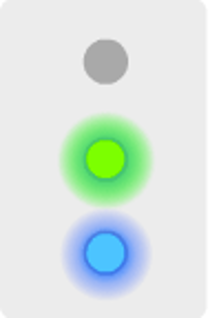
green blue led

Étape 2 : Vérifier si le système produit de l’énergie

Si le problème ne se limite pas aux données manquantes de l'application, mais concerne également une production faible ou nulle présumée, SolarEdge fournit un indicateur de production distinct.

Pour les onduleurs sans écran LCD, la LED verte indique que le système produit de l'électricité. SolarEdge rappelle également aux utilisateurs que le système ne produit pas la nuit ; il convient donc d'en tenir compte avant de conclure à une panne.

Cela signifie qu'un scénario courant dans le monde réel est tout à fait possible : l'onduleur peut toujours produire de l'énergie, mais l'application apparaît vide car la liaison de communication avec la plateforme de surveillance a été interrompue.

Étape 3 : Vérifiez le routeur et la connexion Internet locale

Si l'onduleur communiquait auparavant mais que les données de l'application ne se mettent plus à jour, SolarEdge recommande de vérifier les paramètres du routeur. Ce dernier doit être allumé et correctement connecté. SolarEdge demande également si le mot de passe du routeur ou du Wi-Fi a été modifié récemment, car cela peut interrompre la connexion de l'onduleur à la plateforme de surveillance.

Ceci est particulièrement important pour les systèmes utilisant le Wi-Fi pour la communication de surveillance. La documentation de dépannage Wi-Fi de SolarEdge explique que l'onduleur peut être reconnecté au réseau sans fil local via l'application mySolarEdge. Le guide précise également que les utilisateurs doivent d'abord vérifier que l'onduleur répond en contrôlant l'allumage des LED. Si l'onduleur ne répond pas, SolarEdge recommande de contacter l'installateur.

Configuration de la communication de l'onduleur

Il peut être nécessaire de reconfigurer la communication de votre onduleur dans certains cas, par exemple si votre réseau Wi-Fi ou votre mot de passe a changé. Pour configurer la communication de votre onduleur :

  1. Cliquez sur « Communication avec l'onduleur » dans le menu :

  1. Reportez-vous aux étapes ci-dessus, sous « Connectez-vous à votre onduleur. »
  2. L'état de votre connexion Wi-Fi devrait être « déconnecté ». Pour vous connecter à votre réseau Wi-Fi, cliquez sur « configurer ». The status of your Wi-Fi connection should be ‘disconnected’. To connect to your Wi-Fi network, click “configure.
  1. Sélectionnez votre réseau sans fil préféré et saisissez un mot de passe, puis cliquez sur « Rejoindre ». Vous serez alors connecté à votre réseau Wi-Fi. Pour confirmer la connexion, cliquez sur « Communication avec l'onduleur » dans le menu. Connectez-vous à l'onduleur et vérifiez que l'état est S_OK. 


    Select your preferred wireless network and insert a password, then click “join.”You will now be connected to your Wi-Fi network. To confirm the connection is successful,click on “inverter communication” in the menu. Connect to the inverter and verify the status as S_OK.

Étape 4 : Reconfigurez la communication Wi-Fi si les détails du réseau ont changé.

Lorsque le réseau Wi-Fi domestique ou le mot de passe a changé, SolarEdge invite les utilisateurs à reconfigurer la communication avec l'onduleur via l'application mySolarEdge. Dans son guide officiel de configuration de la communication, SolarEdge explique que les utilisateurs peuvent ouvrir Communication avec l'onduleur, se connecter à l'onduleur, sélectionner le réseau sans fil souhaité, saisir le mot de passe, puis vérifier que la connexion est établie. SolarEdge précise que S_OK dans le menu Communication avec l'onduleur ou État de l'onduleur signifie que la communication avec le serveur de surveillance SolarEdge est réussie.

Le guide de dépannage Wi-Fi de SolarEdge ajoute les mêmes critères de confirmation : une fois la reconnexion réussie, vérifiez la présence d’une LED bleue sous l’onduleur et assurez-vous que le message S_OK s’affiche sur les écrans de communication ou d’état. Si la LED bleue ou le message S_OK ne s’affiche toujours pas, SolarEdge recommande de contacter l’installateur.

Step 5: Reset the router if needed

If the previous checks do not resolve the issue, SolarEdge’s official app support page recommends resetting the router and then checking inverter communication again. If communication problems continue after that, SolarEdge directs system owners to contact their installer.

When should the installer be contacted?

SolarEdge’s official support pages consistently point system owners back to the installer in several situations: when production data was never visible, when the inverter is not communicating, when the inverter is not responsive, or when Wi-Fi reconnection does not restore the blue LED or S_OK statut.

Cette recommandation est judicieuse car elle permet à l'installateur de vérifier si le problème est lié à la communication sur site, aux paramètres de l'onduleur ou à un autre défaut du système.

Résumé pratique à l'intention des propriétaires de systèmes si l'application SolarEdge n'affiche pas les données de production

Si votre application SolarEdge n'affiche pas les données de production, la méthode la plus fiable consiste à vérifier le problème dans l'ordre suivant :

  1. Consultez la date et l'heure de la Dernière mise à jour dans l'application. SolarEdge indique que les données de surveillance sont généralement actualisées toutes les 15 minutes environ.
  2. Vérifiez si les données de production étaient disponibles auparavant. Si elles n'ont jamais été disponibles, contactez votre installateur.
  3. Vérifier la communication de l'onduleur :
    • LED bleue allumée pour les onduleurs sans LCD = la communication est active.
    • S_OK sur les écrans LCD/d'affichage = la communication avec le serveur de surveillance est active.
  4. Vérifier la production séparément :
    • La LED verte allumée signifie que le système produit.
    • N'oubliez pas que les systèmes solaires ne produisent pas la nuit.
  5. Vérifiez que le routeur est allumé et connecté, et vérifiez si le réseau Wi-Fi ou le mot de passe a changé.
  6. Reconfigurez le Wi-Fi dans mySolarEdge si nécessaire, puis confirmez la connexion en vérifiant la présence de la LED bleue ou du voyant S_OK.
  7. Si le problème persiste, réinitialisez le routeur et vérifiez à nouveau la communication.
  8. Contactez votre installateur si la communication n'est toujours pas rétablie ou si l'onduleur ne répond pas.

Besoin d'assistance pour votre système photovoltaïque au Luxembourg ?

Si votre application SolarEdge n'affiche pas les données de production, veuillez nous envoyer un message détaillé à service@voltmax.lu ou utilisez le formulaire de service ci-dessous. Veuillez inclure l'adresse du site, le modèle de l'onduleur si vous le connaissez, la date et l'heure de la dernière consultation des données dans l'application, des captures d'écran si nécessaire, et préciser si l'onduleur affiche une LED bleue ou un statut de communication S_OK. Des informations claires nous permettront de diagnostiquer le problème plus rapidement.

Nom
Je confirme et j'accepte
Consentements :