Inhaltsübersicht
ToggleSolarEdge-App zeigt keine Produktionsdaten an: Was Systembesitzer zuerst überprüfen sollten
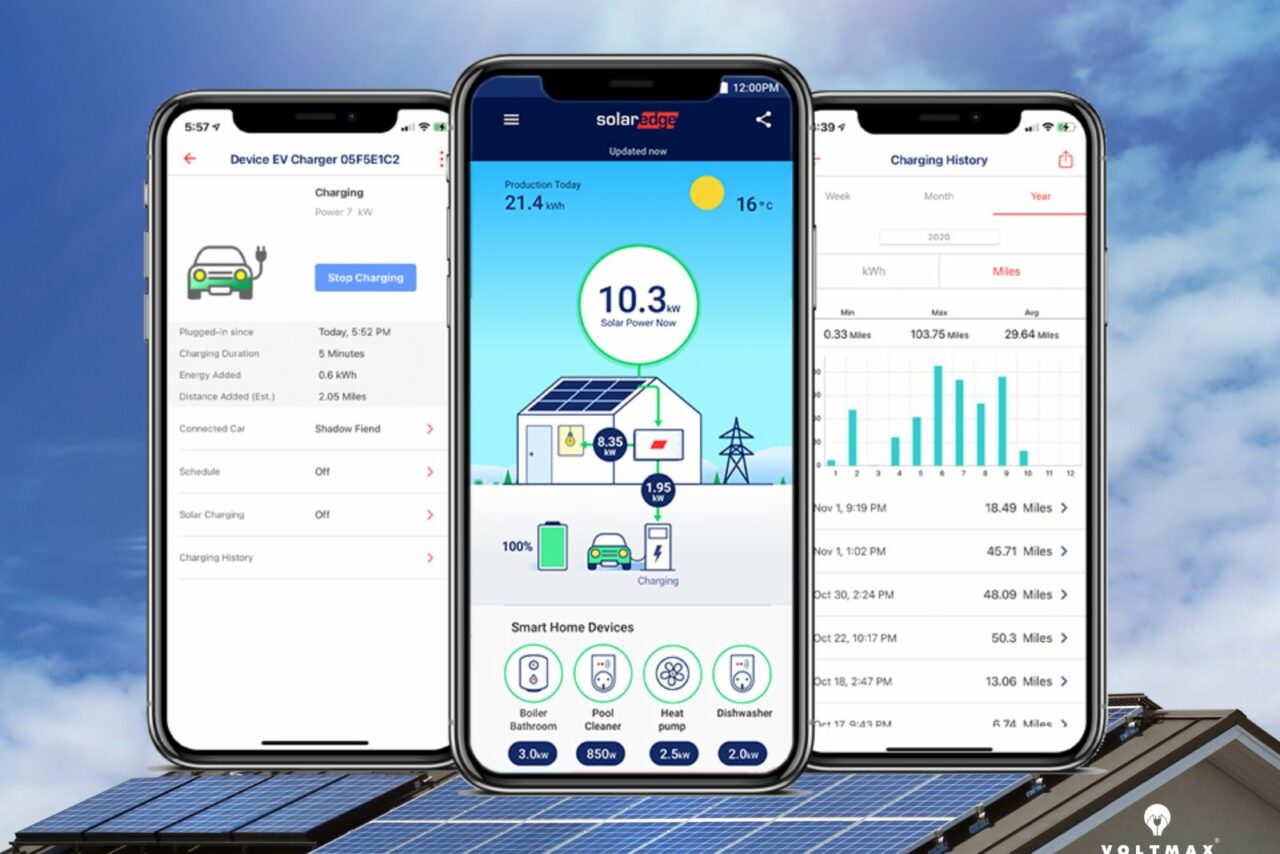
Wenn die mySolarEdge-App keine Produktionsdaten anzeigt, liegt das Problem häufig an der Kommunikation zwischen Wechselrichter und SolarEdge-Überwachungsservern und nicht unbedingt an der Solarstromproduktion selbst. Laut SolarEdge werden die Überwachungsdaten in der Regel alle 15 Minuten aktualisiert. Nutzer können dies im Feld „Zuletzt aktualisiert“ im App-Dashboard oder auf der Seite „Standortdetails“ überprüfen.
Diese Unterscheidung ist wichtig. Ein System kann weiterhin Energie produzieren, selbst wenn die App keine aktuellen Werte anzeigt, da Produktion und Kommunikation getrennt voneinander ablaufen. SolarEdge weist ausdrücklich darauf hin, dass ein Kommunikationsproblem nicht automatisch bedeutet, dass die PV-Anlage die Produktion eingestellt hat.
Beginnen wir mit der einfachsten Frage: Waren Produktionsdaten jemals einsehbar?
SolarEdge empfiehlt, zunächst zu prüfen, ob Produktionsdaten jemals in der App angezeigt wurden. Falls die Produktionsdaten von Anfang an nicht sichtbar waren, sollte der Anlagenbesitzer den Installateur kontaktieren, damit die Kommunikation mit dem Wechselrichter überprüft werden kann. Wenn die App zuvor funktionierte, das letzte Update aber mehr als 24 Stunden zurückliegt, rät SolarEdge als Nächstes, die Systemkommunikation zu überprüfen.
Schritt 1: Prüfen Sie, ob der Wechselrichter kommuniziert.
Der erste praktische Test besteht darin, die Kommunikation am Wechselrichter selbst zu überprüfen.
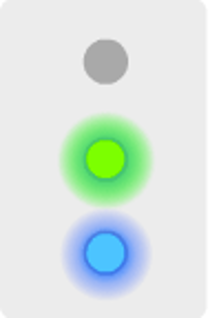
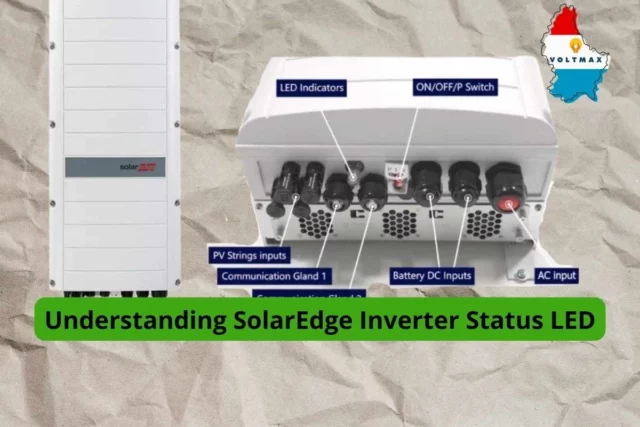
Bei SolarEdge-Wechselrichtern ohne LCD-Display ist die blaue LED die wichtigste Anzeige. Leuchtet die blaue LED, kommuniziert der Wechselrichter mit der Überwachungsplattform. Die LED-Referenz von SolarEdge bestätigt ebenfalls, dass jede LED-Kombination, bei der die blaue LED leuchtet, eine Kommunikation mit der Überwachungsplattform signalisiert.
Bei Wechselrichtern mit LCD-Display weist SolarEdge die Benutzer an, die Serverkommunikationsseite aufzurufen. Wenn auf dem Display S_OK angezeigt wird, ist der Wechselrichter mit dem Überwachungsserver verbunden.
Dies ist eine der wichtigsten Prüfungen, da sie hilft, ein Überwachungsproblem von einem umfassenderen Systemproblem zu unterscheiden. SolarEdge erklärt außerdem, dass bei Systemen mit LCD-Display Pac [W] die aktuell erzeugte Wechselstrommenge anzeigt.
Schritt 2: Prüfen Sie, ob das System Strom erzeugt.
Wenn es nicht nur um fehlende App-Daten geht, sondern auch um den Verdacht auf eine geringe oder gar keine Produktion, bietet SolarEdge einen separaten Produktionsindikator an.
Bei Wechselrichtern ohne LCD-Display zeigt die grüne LED an, dass das System Strom produziert. SolarEdge weist außerdem darauf hin, dass das System nachts keinen Strom erzeugt. Dies sollte immer berücksichtigt werden, bevor man von einem Fehler ausgeht.
Dies bedeutet, dass ein häufig auftretendes Szenario in der Praxis durchaus möglich ist: Der Wechselrichter produziert möglicherweise noch Energie, aber die App erscheint leer, weil die Kommunikationsverbindung zur Überwachungsplattform unterbrochen wurde.
Schritt 3: Überprüfen Sie den Router und die lokale Internetverbindung.
Wenn der Wechselrichter zuvor kommunizierte, die App-Daten aber nicht mehr aktualisiert werden, empfiehlt SolarEdge, die Router-Einstellungen zu überprüfen. Der Router sollte eingeschaltet und ordnungsgemäß angeschlossen sein. SolarEdge fragt außerdem gezielt nach, ob das Router- oder WLAN-Passwort kürzlich geändert wurde, da dies die Verbindung des Wechselrichters zur Überwachungsplattform unterbrechen kann.
Dies ist besonders relevant für Systeme, die WLAN zur Überwachung der Kommunikation nutzen. Die Dokumentation zur WLAN-Fehlerbehebung von SolarEdge erklärt, dass der Wechselrichter über die mySolarEdge-App wieder mit dem lokalen WLAN verbunden werden kann. Die Anleitung empfiehlt außerdem, zunächst die Funktionsfähigkeit des Wechselrichters anhand leuchtender LEDs zu überprüfen. Reagiert der Wechselrichter nicht, rät SolarEdge, sich an den Installateur zu wenden.
Konfiguration der Wechselrichterkommunikation
In bestimmten Fällen müssen Sie die Kommunikation Ihres Wechselrichters möglicherweise neu konfigurieren, beispielsweise wenn sich Ihr WLAN-Netzwerk oder Ihr Passwort geändert hat. So konfigurieren Sie die Kommunikation Ihres Wechselrichters:
- Klicken Sie im Menü auf „Wechselrichterkommunikation“:

- Beachten Sie die oben stehenden Schritte unter „Anschluss an Ihren Wechselrichter“.
- Der Status Ihrer WLAN-Verbindung sollte „getrennt“ sein. Um sich mit Ihrem WLAN-Netzwerk zu verbinden, klicken Sie auf „Konfigurieren“.

- Wählen Sie Ihr bevorzugtes WLAN-Netzwerk aus, geben Sie ein Passwort ein und klicken Sie auf „Verbinden“. Sie sind nun mit Ihrem WLAN-Netzwerk verbunden. Um die erfolgreiche Verbindung zu überprüfen, klicken Sie im Menü auf „Wechselrichterkommunikation“. Stellen Sie eine Verbindung zum Wechselrichter her und prüfen Sie, ob der Status „S_OK“ lautet.

Schritt 4: WLAN-Verbindung neu konfigurieren, falls sich die Netzwerkdetails geändert haben
Wenn sich das WLAN-Netzwerk oder das Passwort zu Hause geändert hat, fordert SolarEdge die Nutzer auf, die Wechselrichterkommunikation in der mySolarEdge-App neu zu konfigurieren. In der offiziellen Anleitung zur Einrichtung der Kommunikation erklärt SolarEdge, dass Nutzer die Option „Wechselrichterkommunikation“ öffnen, sich mit dem Wechselrichter verbinden, das gewünschte WLAN-Netzwerk auswählen, das Passwort eingeben und anschließend den Verbindungsstatus überprüfen können. SolarEdge gibt an, dass „S_OK“ im Menü „Wechselrichterkommunikation“ oder „Wechselrichterstatus“ bedeutet, dass die Kommunikation mit dem SolarEdge-Überwachungsserver erfolgreich war.
Die SolarEdge-Anleitung zur WLAN-Fehlerbehebung ergänzt die folgenden Bestätigungskriterien: Nach erfolgreicher Wiederverbindung sollten Benutzer prüfen, ob eine blaue LED unter dem Wechselrichter leuchtet und in den Kommunikations- oder Statusanzeigen „S_OK“ angezeigt wird. Leuchtet die blaue LED oder wird „S_OK“ weiterhin nicht angezeigt, empfiehlt SolarEdge, sich an den Installateur zu wenden.
Step 5: Reset the router if needed
If the previous checks do not resolve the issue, SolarEdge’s official app support page recommends resetting the router and then checking inverter communication again. If communication problems continue after that, SolarEdge directs system owners to contact their installer.
When should the installer be contacted?
SolarEdge’s official support pages consistently point system owners back to the installer in several situations: when production data was never visible, when the inverter is not communicating, when the inverter is not responsive, or when Wi-Fi reconnection does not restore the blue LED or S_OK Status.
Diese Empfehlung ist sinnvoll, da der Installateur so überprüfen kann, ob das Problem mit der Standortkommunikation, den Wechselrichtereinstellungen oder einem anderen Systemfehler zusammenhängt.
Eine praktische Zusammenfassung für Systembesitzer, falls die SolarEdge-App keine Produktionsdaten anzeigt.
Falls Ihre SolarEdge-App keine Produktionsdaten anzeigt, ist die zuverlässigste Vorgehensweise, das Problem in dieser Reihenfolge zu überprüfen:
- Beachten Sie den Letzte Aktualisierung-Zeitpunkt in der App. Laut SolarEdge werden die Überwachungsdaten normalerweise etwa alle 15 Minuten aktualisiert.
- Prüfen Sie, ob Produktionsdaten jemals zuvor verfügbar waren. Falls diese nie angezeigt wurden, wenden Sie sich bitte an Ihren Installateur.
- Wechselrichterkommunikation prüfen:
- Blaue LED an bei Wechselrichtern ohne LCD = Kommunikation aktiv.
- S_OK auf LCD-/Display-Bildschirmen = Die Kommunikation mit dem Überwachungsserver ist aktiv.
- Produktion separat prüfen:
- Grüne LED leuchtet bedeutet, dass das System produziert.
- Denken Sie daran, dass Sonnensysteme nachts keinen Strom erzeugen.
- Vergewissern Sie sich, dass der Router eingeschaltet und verbunden ist, und prüfen Sie, ob sich das WLAN-Netzwerk oder das Passwort geändert hat.
- Konfigurieren Sie Wi-Fi in mySolarEdge gegebenenfalls neu und bestätigen Sie dann die Verbindung, indem Sie auf blaue LED oder S_OK achten.
- Sollte das Problem weiterhin bestehen, setzen Sie den Router zurück und überprüfen Sie die Kommunikation erneut.
- Wenden Sie sich an Ihren Installateur, wenn die Kommunikation weiterhin nicht wiederhergestellt ist oder der Wechselrichter nicht reagiert.
Benötigen Sie Unterstützung für Ihre Photovoltaikanlage in Luxemburg?
Falls Ihre SolarEdge-App keine Produktionsdaten anzeigt, senden Sie uns bitte eine detaillierte Nachricht an service@voltmax.lu oder nutzen Sie das untenstehende Serviceformular. Geben Sie dabei die Standortadresse, das Wechselrichtermodell (falls bekannt), den Zeitpunkt der letzten Datenanzeige in der App, Screenshots und den Kommunikationsstatus (blaue LED oder S_OK) des Wechselrichters an. Je genauer die Informationen, desto schneller können wir das Problem diagnostizieren.